نوشته شده توسط : وردپرس فارسی
انتقال وردپرس به دامنه جدید ؟ آیا می خواهید سایت وردپرسی خود را به یک دامنه جدید منتقل کنید؟ ممکن است شما هم به دلایل مختلف خواسته باشید سایت وردپرسی خود را به یک دامنه جدید انتقال دهید. درصورتی که با شیوه انتقال سایت به دامنه دیگر آشنا نباشید ممکن است صدمات جبران ناپذیری متحمل شوید. اما خبر خوب این است که با آموزش و راهنمایی که در ادامه آماده کرده ایم، امکان انتقال کل وب سایت به یک URL یا دامنه جدید را برای شما آسان کرده ایم. در این پست، ما راهنمای گام به گام نحوه انتقال سایت به دامنه دیگر را شرح داده ایم تا با خیالی راحت بتوانید سایت خود را به دامنه جدید منتقل کنید.
فهرست مقاله:
مشاهده آموزش انتقال وردپرس به دامنه جدید | تغییر دامنه سایت:: برچسبها: وردپرس , :: بازدید از این مطلب : 128 نوشته شده توسط : وردپرس فارسی
وردپرس یکی از مشهورترین و پراستفادهترین سیستمهای تولید محتوا (CMS) در جهان است. از یک وبسایت شخصی ساده گرفته تا سایتهای تجارت الکترونیک پیشرفته، همه و همه با وردپرس قابل انجام است. در این میان، بسیاری از توسعهدهندگان اغلب وبسایت وردپرس خود را بر روی یک میزبان یا رایانه شخصی محلی ایجاد میکنند و پس از توسعه و تکمیل کار، آن را به سرور زنده واصلی انتقال میدهند. این میزبان یا رایانه شخصی درواقع همان لوکال هاست (localhost) میباشد که با استفاده از نرمافزارهای آپاچی (Apache) بر روی رایانههای شخصی پیادهسازی میشود. حال اگر شما نیز مانند این دسته افراد هستید. در ادامه این مقاله با پروان وب همراه باشید تا با آموزش و نحوه انتقال وردپرس از لوکال هاست به سرور اصلی آشنا شوید.
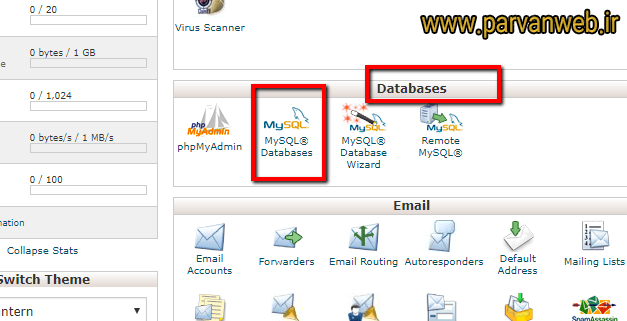
ایجاد دیتابیس در هاست سی پنلاولین قدم برای انتقال وردپرس از لوکال هاست به سرور اصلی ایجاد یک پایگاه داده در سرور زنده و اصلی شما میباشد. اگر هاست شما سی پنل (Cpanel) باشد، تنها کافی است از بخش پایگاه داده(Databases)، بر روی “MySQL databases” کلیک کنید. نکته: دقت کنید این آموزش با نسخه اولیه سی پنل آموزش داده شده و امروزه نسخه جدید آن نیز ارائه شده است که البته فرق چندانی در عناوین نداشته و فقط گرافیک آن تغییر کرده و در صورت نیاز می توانید نسخه آن را برای راحتی به نسخه قدیمی تغییر دهید و بعد از پایان کار به حالت اولیه برگردانید.
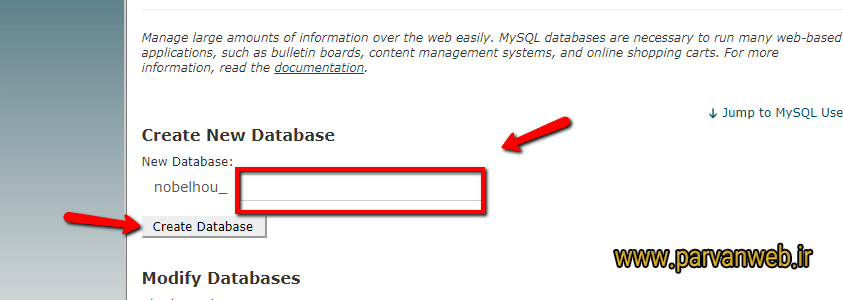
در صفحه بازشده، در اولین فیلد زیر عبارت ایجاد پایگاه داده جدید، نام دیتابیس یا همان پایگاه داده خود را وارد کنید. سپس بر روی دکمه ایجاد پایگاه داده (create databases) کلیک کنید. در پنجره جدیدی که نمایش داده میشود؛ روی بازگشت (Go back) کلیک کنید.
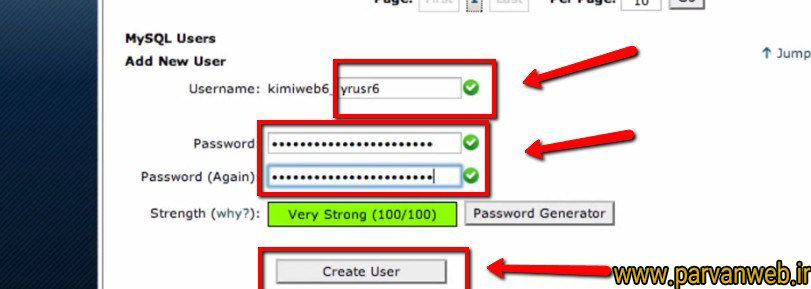
ایجاد کاربر برای دیتابیس (پایگاه داده اصلی)در ادامه مراحل شما باید یک کاربر جدید برای پایگاه دادهایجادشده، درست کنید. بدین منظور در فیلد مربوطه نام کاربری، و رمز عبور ( رمز عبور قوی) وارد کنید. سپس بر روی دکمه ایجاد کاربر (Create user) کلیک نمایید. توجه داشته باشید که نام کاربری و رمز عبور خود را در یک مکان امن یادداشت نمایید، زیرا در مراحل بعدی برای انتقال وردپرس از لوکال هاست به سرور اصلی به آن نیاز دارید.
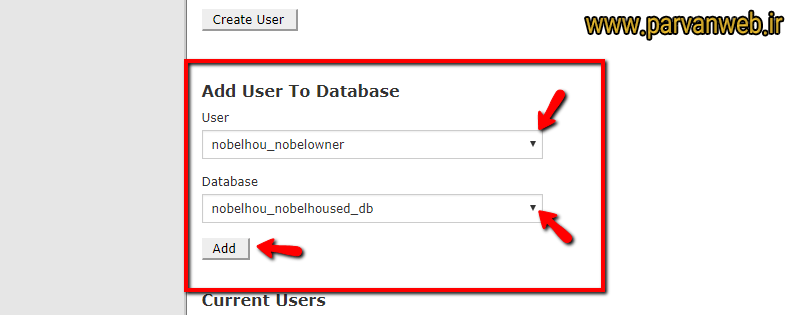
اگر بازهم پنجره دیگری نمایش داده شد، بر روی دکمه بازگشت (Go back) کلیک کنید. اضافه کردن کاربر به پایگاه دادهدر ادامه مراحل انتقال وردپرس از لوکال هاست به سرور اصلی باید کاربر ایجادشده را به پایگاه داده که ایجاد کردهاید اضافه کنید. به این منظور به پایین اسکرول کنید(Scroll down) تا به بخش اضافه کردن کاربر به پایگاه داده (Add user to database) برسید. از منوی کشویی کاربر (user)، کاربری که ایجاد کردهاید و از منوی کشویی پایگاه داده (database) پایگاه داده ایجاد کرده را انتخاب کنید و پس از آن بر روی دکمه اضافه کردن (Add) کلیک کنید.
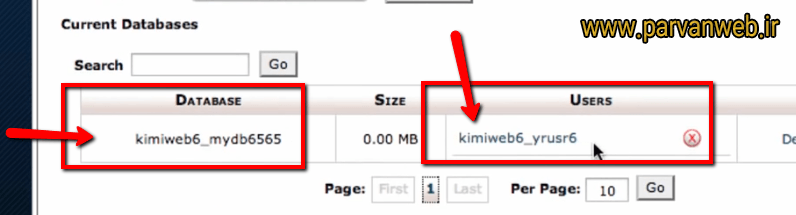
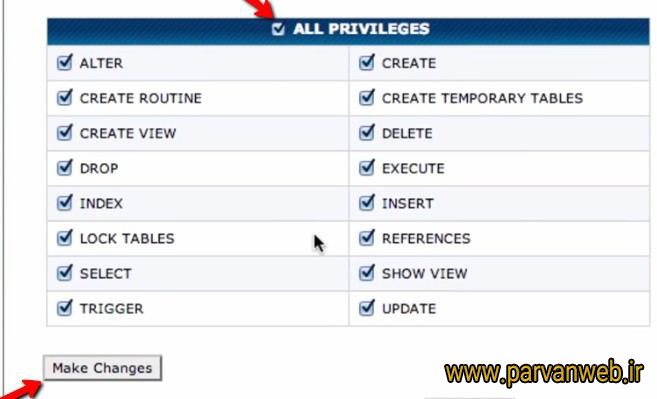
در صفحه بعدی گزینه “All Privileges” را انتخاب کنید و دکمه “make changes” را بزنید. بار دیگر در پنجره بازشده دکمه بازگشت (Go Back) را بزنید. حال در پنجرهای که نمایش داده میشود، دو بار کلیک کنید(double-check) تا پایگاه دادهایجادشده با کاربر اضافهشده را ببینید. اکنون میتوانید به صفحه اصلی سی پنل (Cpanel) خود برگردید.
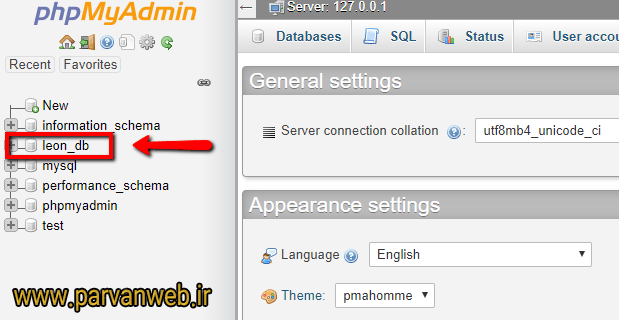
انتقال وردپرس از لوکال هاست به هاست و سرور اصلیحال که پایگاه داده خود را در سرور اصلی ایجاد کردید، باید دادههای و دیتابیس خود را از لوکال به سرور اصلی انتقال دهید. بدین منظور وارد صفحه پایگاه داده خود در آپاچی شوید (phpMyAdmin) و پایگاه داده خود را انتخاب کنید. نکته: اگر نیاز به هاست مناسب وردپرس دارید آموزش انتخاب هاست مناسب وردپرس را حتما مشاهده کنید.
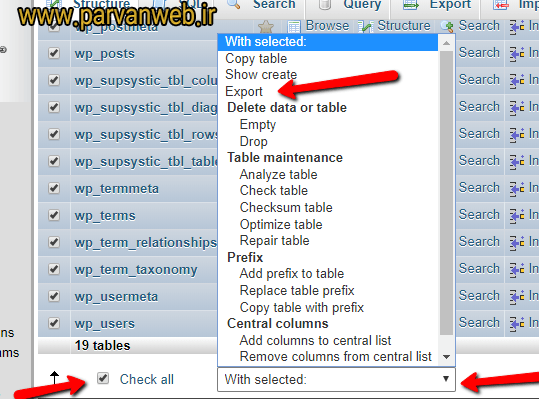
بعد از انتخاب پایگاه داده به پایین بروید و “Check all” را انتخاب کنید.
حال در منوی کشویی”Select with” گزینه “Export” را انتخاب کنید.
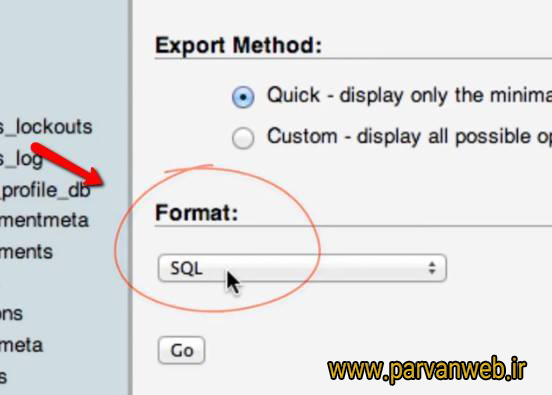
در مرحله بعدی اطمینان داشته باشید که فرمت روی” SQL” است. سپس بر روی دکمه “Go” کلیک کنید. فایل خروجی را با پسوند “sql.” ذخیره کنید.
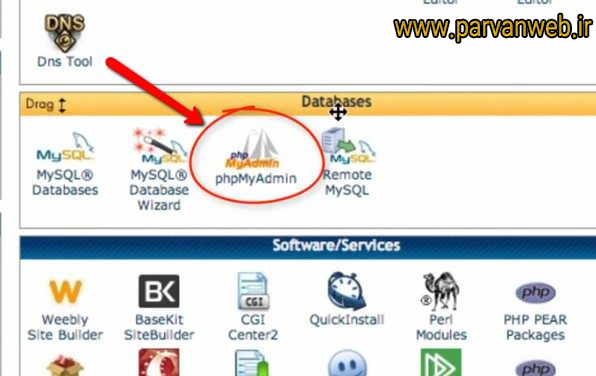
واردکردن پایگاه داده به هاست سرور اصلی ( import دیتابیس )برای ادامه مراحل انتقال وردپرس از لوکال هاست به سرور اصلی باید پایگاه داده را به سرور اصلی وارد کنید. بدین منظور به سرور اصلی وزنده خود مراجعه کنید. سپس از بخش پایگاه داده(Databases) روی گزینه “phpMyAdmin” کلید کنید.
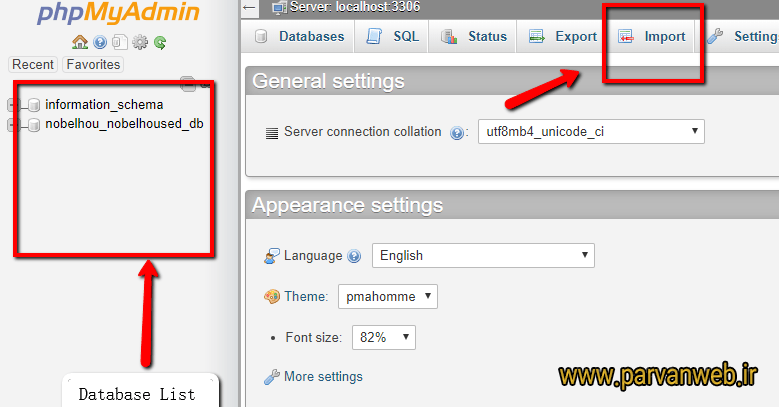
در پنجره بعدی، در سمت چپ لیسی از پایگاه دادههای شما موجود است. پایگاه دادهای که در ابتدای این آموزش ایجاد کردید را انتخاب و سپس بر روی دکمه “Import” کلیک کنید. حال فایلی که از لوکال هاست با پسوند”sql.” گرفتید را وارد کنید.
اگر تمامی مراحل را به درسی انجام داده باشید، انتقال وردپرس از لوکال هاست به سرور اصلی بهخوبی انجامشده است.
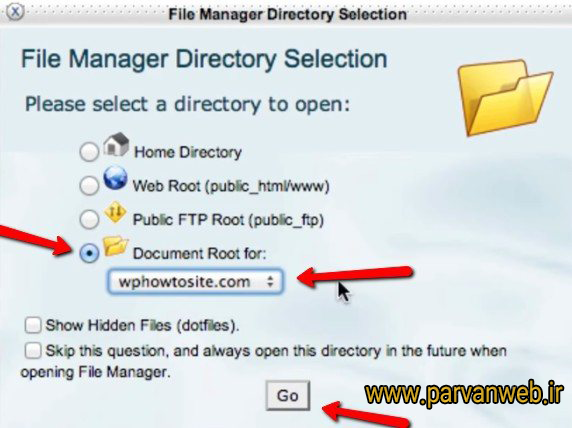
انتقال فایلهای لوکال هاست به Cpanelدر لوکال هاست خود وارد مدیر فایل(file manager) شوید. سپس وارد پوشه وردپرس( پوشه حاوی فایلهای”wp-admin”، “wp-content” و “wp-includes”) شوید. حال تمامی این پوشه را به یک فایل زیپ تبدیل کنید. اکنون در “Cpanel” سرور اصلی خود وارد مدیر فایل(file manager) شوید. سپس گزینه “Document root for” را انتخاب کنید و مطمئن شوید که دامنه درست انتخابشده است. سپس بر روی دکمه “Go” کلید کنید.
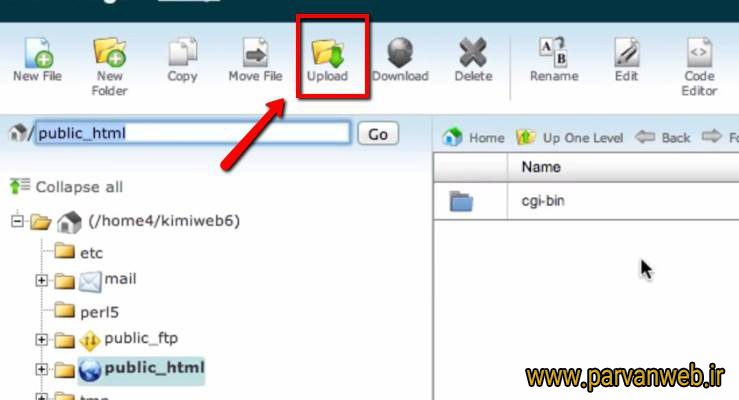
در صفحه بعدی ابتدا اطمینان حاصل کنید که در صفحه “public_html” قرار دارید، سپس بر روی دکمه “Upload” کلید کنید.
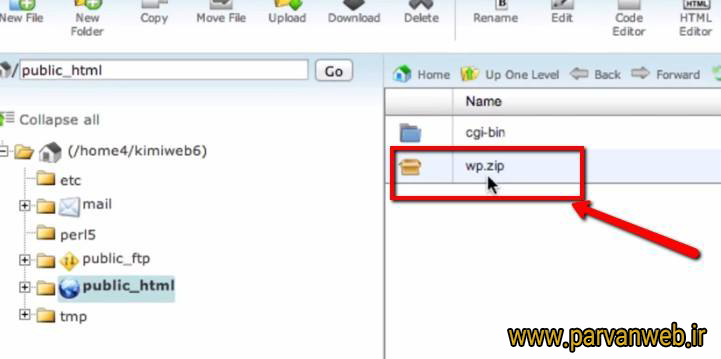
اکنون فایل زیپ که در مراحل قبلی تهیه کردید را آپلود کنید و پس از تکمیل آپلود بر روی دکمه بازگشت(Go Back) کلیک کنید. حال در صفحه “public_html” شما یک فایل زیپ جدید باید اضافهشده باشید. اگر اینطور نیست بر روی دکمه”Refresh” کلید کنید.
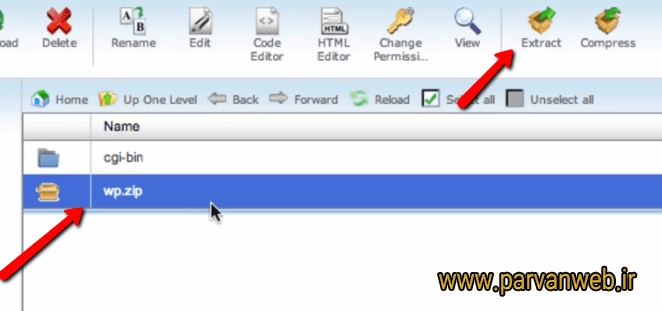
فایل زیپ خود را انتخاب کرده و از منوی بالا دکمه “Extract” را فشار دهید تا فایل از حالت فشرده خارج شود.
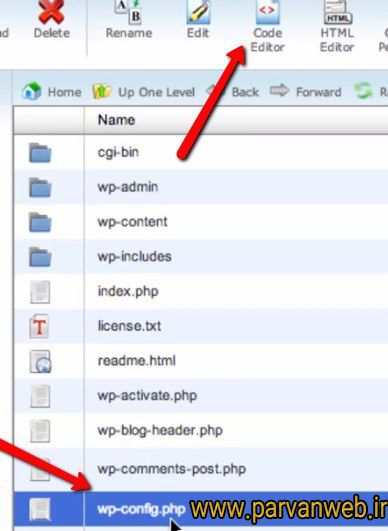
آخرین مرحله، ویرایش فایل wp-configگام آخر انتقال وردپرس از لوکال هاست به هاست و سرور اصلی ویرایش کردن فایل wp-config است تا تمامی تنظیمات لوکال هاست شما به سرور اصلی انتقال یابد. برای ویرایش فایل wp-config به صفحه “public_html” برگردید، سپس فایل “wp-config.php” را انتخاب و ویرایشگر کد (code editor) را اجرا کنید.
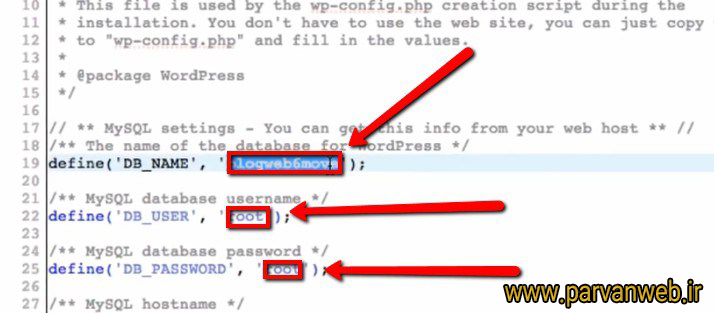
در صفحه ویرایش کد، نام پایگاه داده(name of database) را به نامی پایگاه دادهای که در ابتدای این آموزش ایجاد کردید تغییر دهید. همچنین “DB_USER ” و “DB_PASSWORD ” را بانام کاربری و رمزی که برای کاربر درست کردید جایگزین کنید( قبلاً گفته شد یادداشت نمایید).
اکنون فایل “wp-config” را ذخیره کنید. سپس در مرورگر خود آدرس دامنه خود(مانند parvanweb.ir) را سرچ کنید و پس از راهاندازی سایت، وارد صفحه پیشخوان شوید تا از انجام کارها بهدرستی مطمئن شوید.
جمع بندیدر آموزش امروز نحوه انتقال وردپرس از لوکال هاست به هاست اصلی و سرور اصلی پرداختیم. همانطور که گفته شد، بسیاری از توسعهدهندگان ابتدا سایت وردپرس خود را بر روی لوکال هاست ایجاد میکنند. و پس از طراحی و توسعه آن را به سرور زنده واصلی انتقال میدهند. این کار باعث میشود که به صورت آفلاین سایت وردپرس را طراحی کنید، و آن را عیبیابی نمایید. پس از اینکه سایت بهصورت کامل طراحی شد آن را با روشها و آموزشهایی که امروز در این مقاله آموختید به هاست اصلی خود انتقال دهید. در صورت داشتن سوال آن را با ما در بخش نظرات در میان بگذارید. :: برچسبها: وردپرس , :: بازدید از این مطلب : 123 نوشته شده توسط : وردپرس فارسی
افزونه سیستم آموزش آنلاین وردپرس؟ آیا به دنبال یک افزونه ایجاد دوره آموزشی آنلاین (LMS) برای سایت وردپرس خود هستید؟ افزونه های راه اندازی سیستم آموزش آنلاین (LMS) به شما امکان می دهند سیستم قدرتمند آموزشی با وردپرس ایجاد و اجرا کنید.
 این افزونه ها به طور خاص برای برگزاری دوره، برگزاری کلاس، برگزاری آزمون ها و… طراحی شده است. تا به آسانی بتوانید با ایجاد دوره آموزشی قدرتمند، سایت وردپرسی خود را به یک محیط آموزشی تبدیل کنید.
پیش نیازهای ایجاد سایت آموزش آنلایناگر شما یک استاد، معلم و یا یک موسسه آموزشی هستید و هنوز هیچ سایتی ندارید، برای راه اندازی یک سایت آموزشی ابتدا به یک وبسایت نیاز دارید. در واقع ابزاهای معرفی شده در این مقاله، زمانی کاربرد خواهد داشت که در حال حاضر یک سایت فعال داشته باشید. سپس با نصب این افزونه های معرفی شده می توانید سایت خود را به یک سیستم مدیریت آموزشی تبدیل کنید.
سفارش سایت آموزشیبرای راه اندازی یک سایت آموزشی یا باید خودتان دست به کار شوید و یا کار را به متخصصان آن بسپارید. تیم پروان وب با سال ها تجربه در زمینه طراحی انواع سایت های وردپرسی می تواند یک انتخاب خوب برای راه اندازی و ایجاد یک سایت آموزش باشد. صفر تا صد طراحی و ایجاد یک سیستم آموزشی آنلاین را به تیم پروان وب بسپارید.
خودتان یک سایت آموزشی راه اندازی کنیدبدون شک طراحی و راه اندازی یک سایت وردپرسی علاوه بر دانش و مهارت نیاز به سال ها تجربه دارد. اما با این حال اگر می خواهید خودتان دست به کار شوید و سایت آموزشی خود را راه اندازی کنید. در ادامه مختصری از مراحل راه اندازی یک سایت را به شما خواهیم گفت.
برای ایجاد یک وب سایت آموزشی با وردپرس، ابتدا به یک هاست نیاز دارید. هاست همان فضایی است که تمامی اطلاعات سایت شما در آن میزبانی می شود. در مرحله بعد به یک نام دامنه نیاز خواهید داشت. دامنه همان آدرس وب سایت شما در اینترنت خواهد بود. (به عنوان مثال parvanweb.ir)
در مرحله بعدی، باید وردپرس را روی وب سایت خود نصب کنید. تنظیمات آن را انجام دهید، قالب ها و افزونه ها را نصب و سایت خود را راه اندازی کنید.
پس از آماده سازی سایت، با انتخاب یک افزونه WordPress LMS می توانید سایت خود را به یک سیستم مدیریت آموزشی تبدیل کنید. در ادامه باهم بهترین افزونه های ایجاد سیستم آموزشی در وردپرس رو بررسی خواهیم کرد.
:: بازدید از این مطلب : 122 نوشته شده توسط : وردپرس فارسی
1- تولید محتوای سئو شده با انتخاب و تحقیق کلمات کلیدیچگونه یک متن را سئو کنیم؟ خیلی از افراد از حدس خود برای نوشتن مطالب و موضوعاتی استفاده می کنند که احساس می کنند مخاطبان ممکن است به آن موضوعات علاقمند باشند. اساسا این شیوه از تولید محتوا در سئو کاربرد چندانی ندارد. در حالی که شما در جایگاه تولید کننده محتوا و یا صاحب وبسایت به آسانی می توانید با ابزارهای تحقیق کلمات کلیدی دقیقا بررسی کنید که کاربران و مخاطبان چه عبارات و کلماتی جستجو می کنند. با این ابزارهای بررسی کلمات کلیدی دیگر نیازی نیست که به حدس هایی که با احتمال همراه هستند تکیه کنید.( سئو مطالب وردپرس ) تحقیق کلمات کلیدی روشی است که توسط تولید کنندگان محتوا و متخصصان سئو استفاده می شود تا دقیقا نیازهای مخاطبان را هدف قرار دهند. این ابزارها به شما کمک می کنند تا براساس اطلاعات موتور های جستجو، موضوعات مورد علاقه کاربران خود را پیدا کنید. مهمترین کاری که شما در این بخش باید انجام دهید:
استفاده از کلمات کلیدی در محتوا (تولید محتوای سئو شده)اصول سئو پس از اینکه موضوعات مورد علاقه کاربران رو پیدا کردید و با توجه به این موضوعات محتوا تولید کردید. حالا وقت آن است که از کلمات کلیدی در مطالب خود استفاده کنید.
استفاده صحیح و به جا از کلمات کلیدی در جای جای محتوا چه برای بیننده و چه برای ربات های موتورهای جستجو کمک می کند تا موضوع محتوای شما را بهتر تشخیص دهند. در واقع موضوع محتوای شما همان کلماتی در نظر گرفته می شود که در جای جای محتوا استفاده شده است! برای بررسی و تحقیق کلمات کلیدی توصیه می کنیم از ابزار هایی مانند SEMRush یا Ahrefs استفاده کنید. این ابزارها اطلاعات کاملی درباره کلمات کلیدی برای شما فراهم می کنند. مانند: کلمات کلیدی مرتبط، رقابت کلمات کلیدی، میزان محبوبیت و حجم جستجو کلمات و بسیاری از ویژگی های مفید دیگر را ارائه می دهند. با این کار اطمینان حاصل می کنید که در مورد موضوعاتی می نویسید که مردم واقعاً به دنبال آن هستند. و همینطور یک روش عالی برای یافتن ایده های جدید برای تولید محتوا به شمار می رود. برای بررسی کلمات کلیدی می توانید به مقاله یافتن کلمات کلیدی با 8 ابزار مراجعه کنید. از این ابزارهای معرفی شده برای تحقیق و بررسی کلمات کلیدی استفاده کنید. ( اصول سئو در نویسندگی ) :: برچسبها: وردپرس , :: بازدید از این مطلب : 118 نوشته شده توسط : وردپرس فارسی
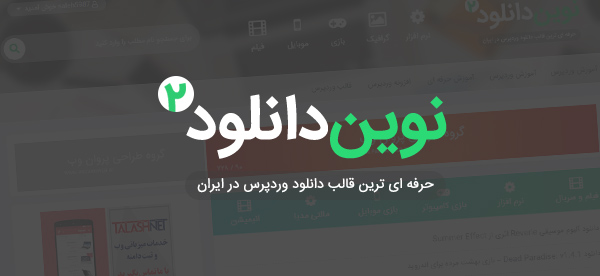
قالب نوین دانلود نسخه 2 ، قالب دانلود وردپرس است که مناسب انواع سایت های دانلود که به عنوان قالب سایت دانلود نرم افزار ، قالب سایت دانلود فیلم و موزیک ، قالب سایت اندروید و … میتواند استفاده شود. قالب سایت دانلود وردپرس با نام نوین دانلود نسخه 2 ، بعد از اینکه نسخه اول قالب نوین دانلود با رضایت و محبوبیت بسیار زیادی روبه روز شد ( بیش از 300 فروش موفق ) اینک گروه طراحی سایت پروان وب ، نسخه 2 پوسته و قالب دانلود نوین دانلود را آماده نموده است. قالب دانلود وردپرس نوین دانلود ، شامل کامل ترین و حرفه ای ترین ویژگی ها و امکانات یک قالب سایت دانلود که مورد نیاز هر سایت دانلود می باشد که در انواع سایت های مختلف دانلودی می تواند مورد استفاده شود بدون هیچ کمبود و نقص! ( یک قالب حرفه ای دانلود برای وردپرس ) :: برچسبها: وردپرس , :: بازدید از این مطلب : 105 نوشته شده توسط : وردپرس فارسی
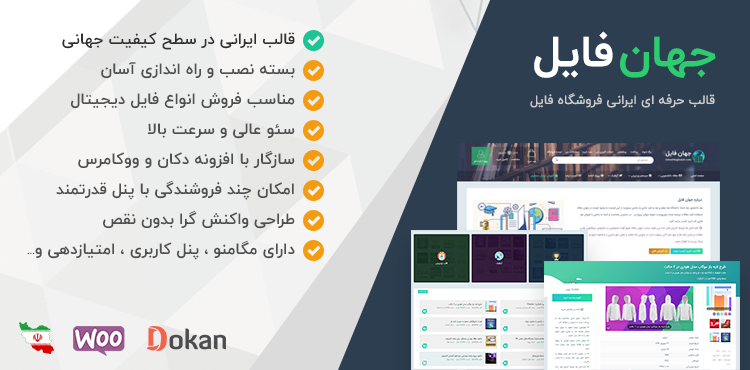
قالب وردپرس فروشگاه فایل | قالب فروشگاه فایل | پوسته فروش فایل وردپرس | قالب چند فروشندگی وردپرس معرفی قالب فروش فایل جهان فایلقالب فروشگاهی جهان فایل یک قالب وردپرس مناسب فروش محصولات مجازی و انواع فایل ها می باشد این پوسته فروش فایل با ووکامرس سازگاری کامل دارد و البته با افزونه دکان نیز به خوبی کار میکند! با افزونه دکان ( Dokan ) و قالب جهان فایل به راحتی میتونید سیستم چند فروشندگی رو در سایتتون فعال کنید طوری که هر فروشنده به راحتی خودش محصولاتش رو قرار بده در سایت و البته با یه پنل مدیریت پیشرفته! اگر میخواین که یک سایت فروشگاه فایل حرفه ای راه اندازی کنین که براحتی بتونین بدون هیچ تنظیم خاصی هم سایت هم قالب با کلیه افزونه هاش رو یک جا بدون هیچ کار خاصی بالا بیارید و شروع به فروش محصولاتتون بکنید ، قالب فروش فایل جهان فایل وردپرس رو بهتون پیشنهاد میکنم که حتما مناسب و کارامد خواهد بود. :: برچسبها: وردپرس , :: بازدید از این مطلب : 115 نوشته شده توسط : وردپرس فارسی
فعال سازی SSL وردپرس
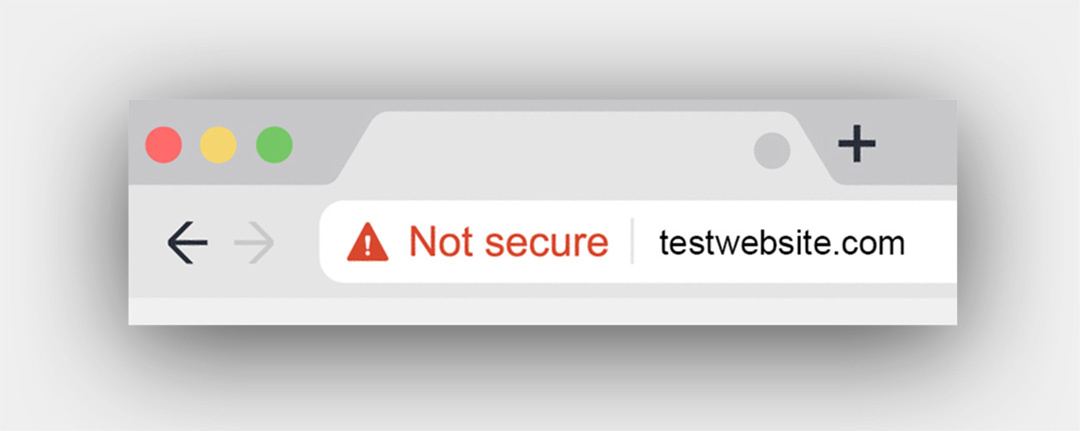
آیا برای وب سایت وردپرس خود به گواهی SSL نیاز دارم؟پاسخ این سوال “بله” است. SSL / HTTPS برای همه وب سایت های موجود در اینترنت توصیه می شود. بدون شک این گواهی برای همه وب سایت هایی که اطلاعات کاربر مانند جزئیات ورود به سیستم، اطلاعات پرداخت، کارت های اعتباری و غیره را جمع آوری می کنند کاملا ضروری است. اگر در حال حاضر یک فروشگاه اینترنتی، یک سایت با بخش عضویت کاربران یا یک درگاه پرداخت دارید، توصیه می کنیم فورا گواهی SSL دریافت کنید. گواهی SSL به غیر از امنیتی که برای شما فراهم می کند، در برند شما در بین کاربران و استفاده کنندگان از سایت شما تأثیر مثبتی ایجاد می کند. همچنین گوگل استفاده از SSL را توصیه می کند و تحقیقات نشان می دهد که وب سایت های دارای SSL در نتایج جستجو بالاتر هستند. مورد بعدی پیش نیاز بودن SSL / HTTPS قبل از فعال سازی درگاه پرداخت در سایت است. زمانی می توانید در سایت خود یک درگاه پرداخت ایجاد کنید که گواهی SSL برای سایت خود فعال کرده باشید. نکته آخر اینکه، اگر وب سایت شما از گواهی SSL استفاده نمی کند، Google Chrome به کاربران شما نشان می دهد که وب سایت شما ایمن نیست.
در تصویر فوق نماد Not Secure (امن نیست) را مشاهده می کنید که قبل از آدرس یک سایت بدون SSL به نمایش گذاشته شده است. این نماد بر تصویر برند شما و اعتماد کاربر به سایت شما تأثیر می گذارد. گواهینامه SSL چگونه کار می کند؟اکنون که توضیح دادیم SSL چیست و چرا مهم است. ممکن است از خود بپرسید که گواهی SSL در واقع چگونه کار می کند؟ SSL با رمزگذاری انتقال داده بین مرورگر کاربر و وب سایت، از اطلاعات محافظت می کند. هنگامی که یک کاربر از وب سایت SSL / HTTPS بازدید می کند، ابتدا مرورگر وی معتبر بودن گواهی SSL وب سایت را بررسی می کند. اگر SSL تایید شد، مرورگر از کلید عمومی وب سایت برای رمزگذاری داده ها استفاده می کند. سپس این داده ها به سرور مورد نظر (وب سایت) ارسال می شوند و در آنجا با استفاده از کلید عمومی و یک کلید خصوصی مخفی رمزگشایی می شوند. این کلید خصوصی مخفی باعث می شود اطلاعات کاربران مانند جزئیات پرداخت و … غیر قابل شناخت باشد. در واقع اطلاعات کاربران به صورت کاملا رمزگذاری شده بین کاربر و سایت رد و بدل می شود.
:: برچسبها: وردپرس , :: بازدید از این مطلب : 120 |
|
آرشیو مطالب آخرین مطالب پیوند های روزانه مطالب تصادفی مطالب پربازدید چت باکس
تبادل لینک هوشمند پشتیبانی LoxBlog.Com
|
||||||||||||||||||||||||||||||||||||||||||||||||||||||

 عضو شوید
 عضویت سریع
 آمار مطالب
 آمار بازدید